
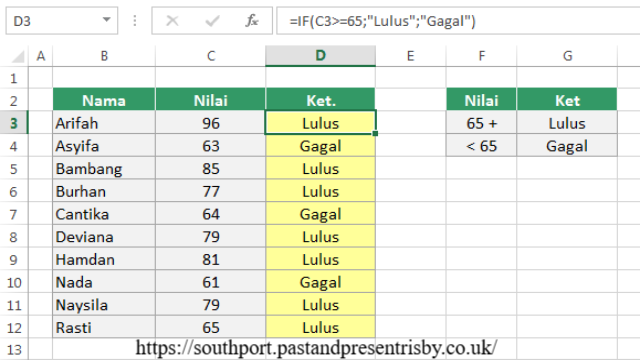
Panduan Lengkap Menggunakan Rumus IF di Excel untuk Pemula dan Profesional – Microsoft Excel adalah salah satu perangkat lunak pengolah data yang paling populer di dunia. Salah satu fitur yang membuat Excel begitu kuat adalah fungsi logikanya, terutama rumus IF. Fungsi ini memungkinkan pengguna untuk membuat keputusan otomatis berdasarkan kondisi tertentu. Dalam artikel ini, kita akan membahas secara sugar rush slot mendalam cara menggunakan rumus IF di Excel, mulai dari dasar hingga penerapan yang lebih kompleks.
Baca juga : https://southport.pastandpresentrisby.co.uk/
Apa Itu Rumus IF di Excel?
Rumus IF adalah fungsi logika yang digunakan untuk mengevaluasi suatu kondisi. Jika kondisi tersebut benar (TRUE), maka Excel akan mengembalikan nilai tertentu. Sebaliknya, jika kondisi salah (FALSE), Excel akan mengembalikan nilai lain. Struktur dasar rumus IF adalah sebagai berikut:
=IF(logical_test, value_if_true, value_if_false)
- logical_test: Kondisi yang ingin diuji (misalnya, A1>10).
- value_if_true: Nilai yang akan dikembalikan jika kondisi benar.
- value_if_false: Nilai yang akan dikembalikan jika kondisi salah.
Mengapa Rumus IF Penting?
Rumus IF sangat berguna dalam berbagai situasi, seperti:
- Mengkategorikan data.
- Membuat laporan otomatis.
- Menyederhanakan wild bandito slot analisis data.
- Mengurangi kesalahan manual.
Dengan memahami cara kerja rumus IF, Anda dapat meningkatkan efisiensi kerja dan produktivitas.
Cara Menggunakan Rumus IF: Langkah Demi Langkah
1. Rumus IF Dasar
Misalnya, Anda ingin menentukan apakah nilai dalam sel A1 lebih besar dari 50. Gunakan rumus berikut:
=IF(A1>50, "Lulus", "Tidak Lulus")
Hasilnya:
- Jika nilai di A1 lebih besar dari 50, Excel akan menampilkan “Lulus”.
- Jika tidak, Excel akan menampilkan “Tidak Lulus”.
2. Rumus IF Bertingkat (Nested IF)
Untuk kondisi yang lebih kompleks, Anda dapat menggunakan IF bertingkat. Misalnya, menentukan kategori nilai:
- Nilai ≥ 80: “A”
- Nilai 60-79: “B”
- Nilai < 60: “C”
Gunakan rumus berikut:
=IF(A1>=80, "A", IF(A1>=60, "B", "C"))
3. Menggabungkan Rumus IF dengan Fungsi Lain
Rumus IF dapat digabungkan dengan fungsi lain, seperti AND, OR, atau VLOOKUP. Contoh:
- Menentukan kelulusan berdasarkan dua syarat: nilai ≥ 70 dan kehadiran ≥ 80%.
=IF(AND(A1>=70, B1>=80), "Lulus", "Tidak Lulus")
4. Rumus IF untuk Teks
Rumus IF juga dapat digunakan untuk teks. Misalnya, menentukan jenis kelamin berdasarkan kode:
- “L” untuk “Laki-laki”.
- “P” untuk “Perempuan”.
=IF(A1="L", "Laki-laki", "Perempuan")
Tips dan Trik Menggunakan Rumus IF
- Gunakan Referensi Sel Hindari memasukkan nilai langsung ke dalam rumus. Sebaiknya gunakan referensi sel agar lebih fleksibel.
- Perhatikan Tanda Kurung Pastikan setiap tanda kurung buka memiliki pasangan tanda kurung tutup, terutama pada IF bertingkat.
- Gunakan Format Kondisional Kombinasikan rumus IF dengan format kondisional untuk visualisasi data yang lebih menarik.
- Uji Rumus Anda Sebelum menerapkan rumus pada dataset besar, uji terlebih dahulu pada beberapa data untuk memastikan hasilnya benar.
Kesalahan Umum dalam Menggunakan Rumus IF
- Kesalahan Sintaks: Misalnya, lupa menutup tanda kurung.
- Menggunakan IF Bertingkat yang Terlalu Rumit: Sebaiknya pecah logika menjadi beberapa langkah.
- Tidak Memahami Logika Dasar: Pastikan Anda memahami konsep TRUE dan FALSE.
Manfaat Menguasai Rumus IF
Menguasai rumus IF memberikan banyak manfaat, seperti:
- Efisiensi Kerja: Menghemat waktu dalam pengolahan data.
- Keakuratan Data: Mengurangi risiko kesalahan manual.
- Fleksibilitas: Dapat digunakan dalam berbagai situasi, dari laporan keuangan hingga analisis data.
Kesimpulan
Rumus IF adalah salah satu fungsi paling penting di Excel yang dapat membantu Anda membuat keputusan otomatis berdasarkan kondisi tertentu. Dengan memahami cara kerja dan penerapannya, Anda dapat meningkatkan produktivitas dan efisiensi kerja. Mulailah dengan rumus dasar, lalu eksplorasi penggunaan yang lebih kompleks untuk memaksimalkan potensi Excel.